在宅ワークの環境を整えようとすると、充電器、USBハブ、デスク、チェア、収納など候補が一気に増えます。すべてをまとめて買い替えるより、仕事を止めている原因から順番に改善するほうが失敗しにくいです。
この記事では、PC・スマートフォンの充電や接続を整えるUGREEN、部屋に合うデスクを選びやすいKANADEMONO、オフィスチェアや家具を比較できるCAGUUUを取り上げます。
情報の基準日:2026年8月8日
商品仕様、価格、在庫、送料、納期、保証、組立方法は変更される場合があります。購入前にブランド・販売店の最新の商品ページを確認してください。
先に結論:困りごとでブランドを分ける
| 困っていること | 最初に見る候補 | 主な役割 |
|---|---|---|
| コンセントやケーブルが散らかる | UGREEN | 充電器、USBハブ、ケーブルなどを整理する |
| 机が狭い・部屋に収まらない | KANADEMONO | 天板サイズや脚、素材を選んで作業面を整える |
| 長時間座ると疲れる・家具を一式見たい | CAGUUU | オフィスチェアを含む家具を比較する |
3社は同じ商品を競うブランドではありません。接続・作業面・座る環境のどこに問題があるかを先に決めましょう。
UGREENが向いている人
UGREENは、充電器、USBハブ、ケーブルなどPCやスマートフォンで使う周辺機器を幅広く扱っています。
購入前は、充電器の合計出力とポートごとの出力、USB Power Deliveryなどの規格、USBハブの映像出力・給電・データ転送、ケーブルの端子・長さ・対応機種を確認します。
必要な端子を数えず多機能な製品を選ぶと、使わない機能へ費用をかけることがあります。現在つないでいる機器を書き出してから選びましょう。
KANADEMONOが向いている人
KANADEMONOは、天板と脚、素材やオプションを組み合わせて空間に合うテーブルを選びやすい家具ブランドです。公式のTHE TABLEシリーズでは、対象商品について1cm単位のサイズオーダーを案内しています。
KANADEMONOの選び方・使い方【2026年8月時点】
- 設置場所と搬入経路を測る
壁の幅だけでなく、奥行き、巾木、コンセント、カーテン、ドア、玄関、廊下、階段まで確認します。 - 置く機器から必要な幅・奥行きを決める
ノートPCだけか、外部ディスプレイ・スピーカー・資料まで置くかで必要な面積は変わります。公式のサイズガイドも参考にしながら、画面との距離と手元の余裕を確保します。 - 天板・脚・素材・オプションを選ぶ
見た目だけでなく、椅子やワゴンが脚に干渉しないか、配線を通せるか、高さが姿勢に合うかを確認します。THE TABLEの対象商品では1cm単位のサイズオーダーができます。 - 注文直前に価格・納期・送料・仕様を再確認する
KANADEMONOでは2026年にもTHE TABLEの価格・サイズ区分の改定が行われています。記事中の過去価格ではなく、購入する商品のページを基準にします。 - 到着したら部品と設置場所を確認してから組み立てる
公式の組立ガイドでは、標準的なテーブルは開梱を除き10〜15分程度を目安としています。床や天板を保護し、付属部品を確認して説明書どおりに作業してください。 - 移動時は天板だけを持ち上げない
組立後に移動するときは、天板と脚を支えながら複数人で扱うなど、公式の注意事項に従います。ネジの締め過ぎにも注意します。
デスクは横幅だけで決めない
- 幅:ディスプレイ、PC、スピーカーなどを横に置けるか
- 奥行き:画面との距離とキーボードを置く余裕があるか
- 高さ:椅子の座面高や肘の位置に合うか
- 脚の位置:椅子、ワゴン、足元の動きを妨げないか
- 搬入経路:玄関、廊下、階段を通せるか
CAGUUUが向いている人
CAGUUUは、オフィスチェアを含む家具やインテリア用品を幅広く扱っています。椅子では、座面高、座面奥行き、ランバーサポート、肘掛け、背もたれ、キャスター、耐荷重、組立・返品・保証条件を確認します。
高機能であるほど自分に合うとは限りません。寸法表と調整範囲を先に確認してください。
PC・デスク用品の選び方・使い方【2026年8月時点】
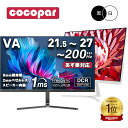
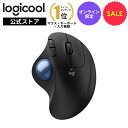
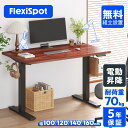
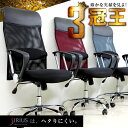
個人仕事ラボでは、KANADEMONOのほか、楽天市場の商品リンクとしてPC・モニター・トラックボール・昇降デスク・チェアなども掲載しています。物販商品は在庫や型番が変わりやすいため、次の順番で確認します。
- 今の不満を一つに絞る
画面が狭い、机が低い、マウスを動かす場所がない、座りっぱなしになる、といった具体的な問題を先に決めます。 - 自分の環境に必要な仕様を数字で確認する
モニターなら画面サイズ・解像度・入力端子、マウスやトラックボールなら接続方式・対応OS、デスクや椅子なら外寸・高さ・耐荷重・調整範囲を確認します。 - 販売ページで型番・在庫・保証を確認する
同じ商品名でも世代や型番が異なる場合があります。掲載画像だけで判断せず、型番、販売店、保証、返品条件、配送日を確認してください。 - 大型家具は搬入・組立条件まで確認する
昇降デスクやチェアは梱包サイズ、重量、組立人数、設置場所まで考えます。賃貸では床の保護も準備します。 - 一度に全部交換せず、1つずつ効果を見る
機器や家具を同時に変えると、何が改善したのか分かりにくくなります。毎日の作業を最も止めているものから交換します。
楽天市場の掲載商品については、商品ページの最新仕様・在庫・販売条件を最終情報として扱ってください。
デスク周りを整えるおすすめの順番
1. 仕事が止まる原因を直す
充電不足、接続の抜き差し、通信トラブルなど、作業を中断させる問題を先に直します。
2. 作業面の広さを確保する
キーボードと資料が重なる、ディスプレイとの距離が取れない場合は、収納小物を増やす前にデスクの幅・奥行きを見直します。
3. 椅子と姿勢を調整する
長時間作業で肩や腰がつらい場合は、椅子だけでなく机の高さ、画面位置、足裏が床につくかをまとめて確認します。
4. 最後に見た目を整える
配線カバー、デスクマット、照明、収納などは主要な機器と家具の位置が決まってから追加します。
購入前チェックリスト
- 改善したい不満を一つに絞った
- 設置スペースと搬入経路を測った
- PCやスマートフォンの端子・必要出力を確認した
- デスクと椅子の高さをセットで考えた
- 型番、送料、組立、返品、保証条件を確認した
- セール価格ではなく必要な機能で比較した
まとめ
在宅ワークの環境は一度に完成させる必要はありません。
- 充電や接続を整えるなら UGREEN
- 部屋と作業内容に合うデスクを選ぶなら KANADEMONO
- 椅子や家具を幅広く比較するなら CAGUUU
毎日いちばん多く発生している小さなストレスを一つ選び、寸法・仕様・保証を確認してから購入しましょう。
参考にした公式情報
最終確認日:2026年8月8日
次に読む記事
今のテーマから次の行動へ進むときは、以下の記事も参考にしてください。
- KANADEMONOの選び方を詳しく見る — デスク・チェアの寸法や作業内容からKANADEMONOが合うか判断したい人向けです。